

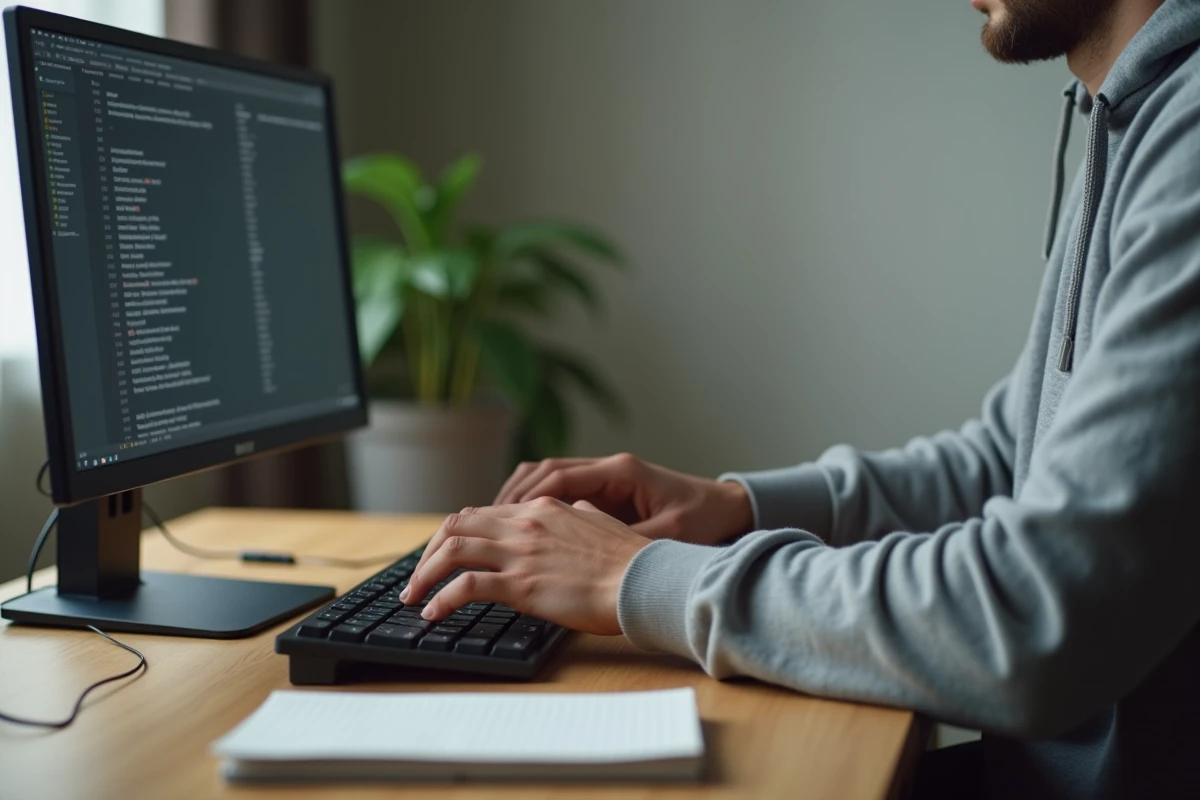
La touche Shift occupe deux emplacements sur un clavier standard, à gauche et à droite, et pourtant son comportement diffère selon le contexte : jeu vidéo, traitement de texte, terminal de commande. Configurer correctement cette touche, c’est adapter son clavier à deux usages aux contraintes opposées. Cet article compare les raccourcis Shift en bureautique et en jeu, puis détaille les réglages qui évitent les conflits entre ces deux mondes.
Raccourcis Shift en bureautique et en jeu : tableau comparatif
Le même geste physique, maintenir Shift enfoncé, produit des résultats très différents selon l’application active. Voici une comparaison directe des combinaisons les plus utilisées.
| Combinaison | Fonction en bureautique | Fonction courante en jeu vidéo |
|---|---|---|
| Shift + lettre | Saisir une majuscule temporaire | Sprint ou course rapide |
| Shift + flèche gauche/droite | Sélectionner du texte caractère par caractère | Rarement mappé (caméra latérale sur certains RTS) |
| Ctrl + Shift + flèche | Sélectionner un mot entier | Non utilisé |
| Shift + clic | Sélectionner une plage de fichiers ou de texte | Tir alternatif ou visée dans certains FPS |
| Shift + Entrée | Saut de ligne sans valider (Word, messageries) | Message en jeu (chat secondaire) |
| Shift + Ctrl + Win + B | Redémarrer le pilote graphique Windows | Débloquer un affichage figé en plein jeu |
| Shift + Suppr | Supprimer définitivement un fichier | Non utilisé |
Le raccourci Shift + Ctrl + Win + B redémarre le pilote graphique sans fermer le jeu ni le bureau. C’est un dépannage rapide quand l’écran se fige après un alt-tab ou un bug de rendu.

Shift gauche ou Shift droite : un choix qui change l’ergonomie du clavier
Sur un clavier AZERTY, la main gauche gère les déplacements (ZQSD) pendant que la droite contrôle la souris. Le petit doigt gauche repose naturellement sur Shift gauche, ce qui en fait la touche modificatrice la plus sollicitée en jeu.
En bureautique, la logique s’inverse. Pour taper une majuscule sur une lettre de la main gauche (A, Z, E, R), la convention de frappe recommande d’utiliser Shift droite, et réciproquement.
Conflit récent lié à la touche Copilot sous Windows 11
Microsoft a introduit une touche physique Copilot sur les claviers récents, avec la possibilité de la reconfigurer en Ctrl droite. Cette réassignation crée un problème concret : certaines combinaisons utilisant Shift gauche ne fonctionnent plus correctement quand Ctrl droite remplace la touche Copilot. Microsoft recommande explicitement d’utiliser Shift droite dans ces cas pour que les raccourcis restent opérationnels.
Ce détail a des conséquences directes pour les joueurs qui utilisent Ctrl gauche + Shift gauche en jeu (s’accroupir + sprinter, par exemple). Si le clavier possède une touche Copilot reconfigurée, tester les deux Shift devient une étape de configuration à ne pas négliger.
Désactiver les Sticky Keys pour le jeu sans perdre l’accessibilité en bureautique
Appuyer cinq fois de suite sur Shift sous Windows déclenche une fenêtre proposant d’activer les Sticky Keys (touches rémanentes). En pleine partie, ce pop-up peut faire perdre le focus de la fenêtre de jeu et causer une mort inutile.
Les Sticky Keys ont pourtant un rôle légitime : elles permettent d’exécuter des raccourcis multi-touches (Ctrl + Shift + S, par exemple) sans maintenir toutes les touches simultanément, ce qui facilite la bureautique pour les personnes à mobilité réduite.
La solution n’est pas de désactiver la fonction globalement, mais de supprimer le raccourci d’activation rapide :
- Ouvrir les paramètres Windows, puis Accessibilité, puis Clavier
- Désactiver le raccourci clavier pour les touches rémanentes (cinq appuis sur Shift)
- Laisser la fonction Sticky Keys elle-même disponible pour l’activer manuellement en bureautique si besoin
Ce réglage supprime l’interruption en jeu tout en conservant l’option pour le travail de bureau.
Configurer Shift dans les terminaux et éditeurs de code
Entre le jeu et la bureautique classique, il existe un troisième terrain : le terminal et l’éditeur de code. La combinaison Shift + Entrée illustre bien le problème.
Dans un traitement de texte, Shift + Entrée insère un saut de ligne sans créer un nouveau paragraphe. Dans un terminal comme Windows Terminal, Shift + Entrée n’est pas reconnu nativement comme séquence distincte. Les outils qui exploitent cette combinaison (pour exécuter du code ou insérer un retour à la ligne sans valider la commande) nécessitent une modification manuelle du fichier settings.json.
Cette configuration se fait en ajoutant une entrée dans la section « actions » du fichier de paramètres du terminal, associant la séquence Shift + Entrée à l’action souhaitée. Sans cette étape, la touche Shift reste inerte dans ce contexte précis.
Raccourcis Shift imposés dans les compléments Office
Pour les développeurs de compléments Office, Microsoft impose des contraintes sur les raccourcis personnalisés. Certaines combinaisons incluant Shift sont réservées par le système et ne peuvent pas être réassignées. Avant de mapper un raccourci Shift + lettre dans un complément, vérifier la liste des combinaisons réservées évite des conflits silencieux où le raccourci semble ne rien faire.

Réglages Shift spécifiques aux claviers gaming
Les claviers mécaniques orientés jeu proposent souvent un logiciel de configuration (Razer Synapse, Corsair iCUE, ou des outils génériques comme ceux d’Aula). Ces logiciels permettent de créer des profils distincts pour le jeu et la bureautique, avec des comportements différents pour la même touche physique.
Quelques réglages à vérifier dans ces logiciels :
- Le point d’actuation de la touche Shift : certains claviers permettent de réduire la course pour un déclenchement plus rapide en jeu, puis de revenir à la course standard pour la frappe de texte
- Le basculement automatique de profil quand une application spécifique prend le focus (profil « jeu » lancé à l’ouverture du jeu, retour au profil « bureautique » quand on alt-tab)
- La désactivation de la touche Windows via le mode gaming, qui empêche un appui accidentel sur Win de minimiser le jeu, sans affecter Shift
Ces profils évitent de reconfigurer manuellement le clavier à chaque passage entre un tableur et une session de jeu.
La touche Shift reste l’un des modificateurs les plus polyvalents du clavier, mais son comportement dépend entièrement du logiciel actif. Séparer les profils de configuration entre jeu et bureautique, désactiver le raccourci Sticky Keys sans supprimer la fonction, et tester la compatibilité Shift gauche/droite sur les claviers équipés d’une touche Copilot couvrent les cas de conflit les plus fréquents sous Windows 11.