
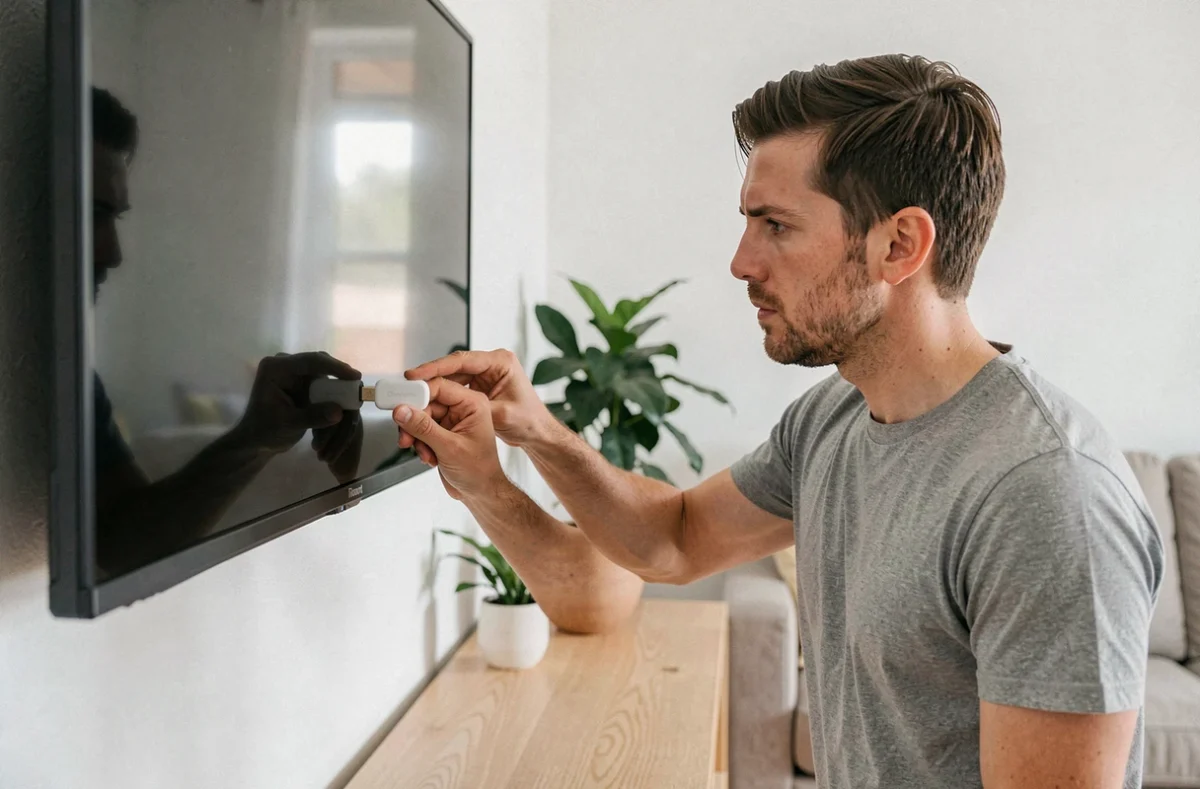
Le Chromecast est un petit boitier (ou dongle) conçu par Google qui se branche sur un port HDMI de votre téléviseur. Il reçoit du contenu diffusé depuis un téléphone, une tablette ou un ordinateur via le réseau Wi-Fi local.
La configuration prend quelques minutes dans un environnement domestique classique, mais devient nettement plus compliquée dès que le réseau sort de l’ordinaire : box avec Wi-Fi invité, routeur mesh récent, chambre d’hôtel. Voici comment procéder, et surtout comment réagir quand le Chromecast refuse de coopérer.
Chromecast et réseaux Wi-Fi complexes : ce qui bloque vraiment
La majorité des échecs d’installation ne viennent pas du Chromecast lui-même. Ils viennent du réseau. Les guides concurrents décrivent le branchement physique et le téléchargement de l’application Google Home, mais passent sous silence les paramètres réseau qui empêchent la détection de l’appareil.
Trois situations génèrent l’essentiel des blocages :
- L’isolement client (client isolation) : activé par défaut sur beaucoup de box récentes et sur la quasi-totalité des réseaux d’hôtel, ce réglage empêche deux appareils connectés au même Wi-Fi de se voir mutuellement. Votre téléphone ne trouve alors jamais le Chromecast dans l’application Google Home.
- Les SSID séparés 2,4 GHz et 5 GHz sur les routeurs mesh : si votre téléphone se connecte au réseau 5 GHz et que le Chromecast (surtout les modèles plus anciens) se connecte au 2,4 GHz, les deux appareils sont sur des sous-réseaux distincts. L’icône Cast n’apparait pas.
- Un VPN ou un DNS privé actif sur le smartphone : ces configurations détournent le trafic réseau et rendent le Chromecast invisible, même si les deux appareils partagent le même Wi-Fi.
Avant de chercher un problème matériel, vérifiez ces trois points. Désactivez le VPN, désactivez le DNS privé dans les paramètres Android, et assurez-vous que le téléphone et le Chromecast sont sur le même SSID exact.
Configurer le Chromecast avec l’application Google Home
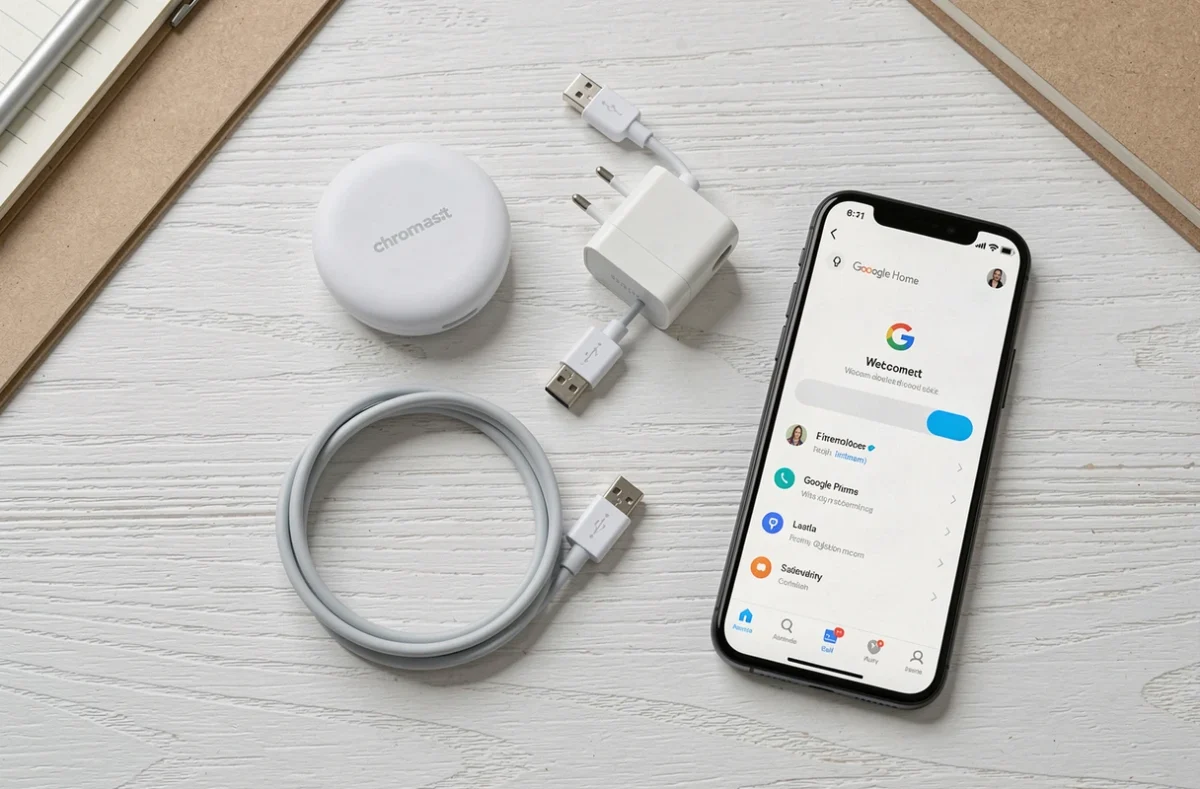
Le branchement physique est la partie la plus simple. Connectez le Chromecast au port HDMI du téléviseur. Branchez le câble d’alimentation USB fourni à l’adaptateur secteur (celui livré dans la boite, pas un chargeur de téléphone qui pourrait fournir un ampérage insuffisant). Allumez le téléviseur et sélectionnez la source HDMI correspondante.
Lancer la configuration dans Google Home
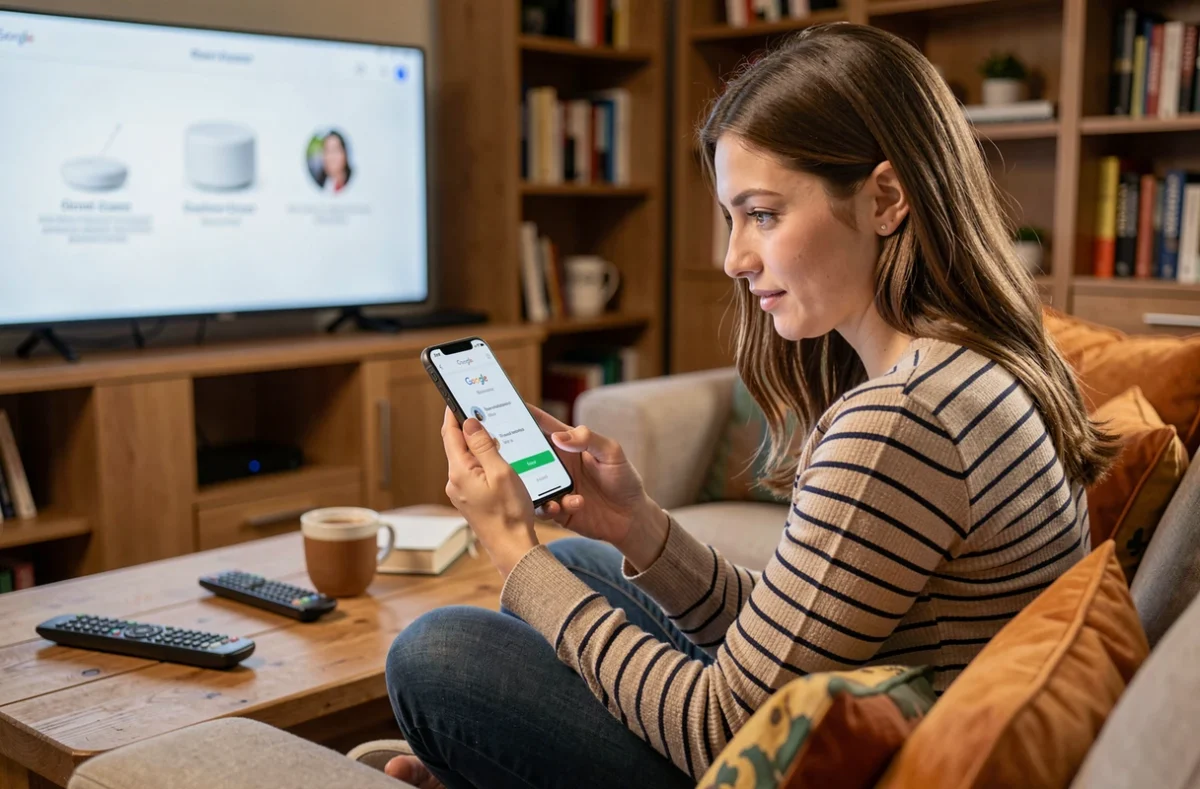
Téléchargez l’application Google Home sur votre appareil mobile (Android ou iOS). Ouvrez l’appli, connectez-vous à votre compte Google, puis appuyez sur le « + » pour ajouter un nouvel appareil. L’application scanne le réseau local et détecte le Chromecast.
Un code à quatre chiffres s’affiche simultanément sur votre téléphone et sur l’écran du téléviseur. Confirmez que les codes correspondent. L’appli vous demande ensuite de choisir le réseau Wi-Fi auquel rattacher le Chromecast. Sélectionnez le même réseau que celui de votre téléphone. C’est terminé.
Quand l’appareil n’apparait pas dans Google Home
Si le Chromecast reste introuvable, forcez la fermeture de l’application Google Home et relancez-la. Vérifiez que le Bluetooth est activé sur le téléphone (Google Home l’utilise pour la détection initiale). Redémarrez le Chromecast en le débranchant puis rebranchant.
Si rien ne fonctionne, le problème est presque certainement lié au réseau. Retournez à la section précédente.
Diffuser du contenu depuis un téléphone ou un ordinateur
Une fois le Chromecast configuré, le principe est le même partout : vous appuyez sur l’icône Cast dans une application compatible (YouTube, Netflix, Spotify, la plupart des applications de streaming) et le contenu s’affiche sur le téléviseur. Le téléphone sert alors de télécommande.
Depuis un ordinateur, ouvrez le navigateur Chrome, cliquez sur les trois points en haut à droite, puis sur « Caster ». Vous pouvez diffuser un onglet précis ou l’écran entier. La diffusion d’écran complet depuis Chrome consomme davantage de ressources et peut provoquer des saccades sur un ordinateur peu puissant. Préférez la diffusion par onglet quand c’est possible.
Installer un Chromecast en hôtel ou sur un réseau avec portail captif
Les réseaux d’hôtel posent un problème spécifique que le Chromecast ne sait pas contourner nativement. Ces réseaux utilisent un portail captif : une page web qui s’ouvre automatiquement pour demander un mot de passe ou un numéro de chambre avant d’accorder l’accès à Internet. Le Chromecast, qui n’a pas de navigateur intégré, ne peut pas afficher cette page. Il reste bloqué hors ligne.
L’isolement client, presque toujours activé sur les réseaux hôteliers, ajoute une seconde couche de blocage. Même si vous parveniez à connecter le Chromecast au Wi-Fi, votre téléphone ne le verrait pas.
La solution du routeur de voyage
La stratégie qui fonctionne réellement consiste à utiliser un petit routeur de voyage (travel router). Vous connectez ce routeur au Wi-Fi de l’hôtel via le portail captif depuis votre téléphone ou votre ordinateur. Le routeur crée ensuite son propre réseau Wi-Fi privé, sans isolement client ni portail. Vous y connectez le Chromecast et votre téléphone. Les deux appareils se voient, la diffusion fonctionne.
Ce type de routeur compact coute quelques dizaines d’euros et tient dans une poche. C’est le seul moyen fiable de faire fonctionner un Chromecast sur un réseau d’hôtel sans bidouiller des réglages réseau auxquels vous n’avez pas accès.
Fin de support des anciens modèles Chromecast
Les Chromecast de première et deuxième génération ne reçoivent plus de mises à jour de Google. Certaines applications récentes refusent de caster vers ces anciens modèles, et la configuration initiale via Google Home peut échouer si le firmware du dongle est trop ancien pour communiquer avec la version actuelle de l’appli.
Des utilisateurs signalent des tentatives de contournement avec d’anciennes versions de l’APK Google Home, mais ces manipulations ne sont pas documentées officiellement et ne garantissent rien. Si vous possédez un Chromecast de première génération et que l’installation échoue, le remplacement par un modèle récent (Chromecast avec Google TV ou Google TV Streamer) reste la réponse la plus directe.
Le Chromecast avec Google TV embarque son propre système d’exploitation avec une interface et une télécommande. Il ne dépend plus d’un téléphone pour naviguer dans les applications, ce qui élimine une partie des problèmes de compatibilité réseau lors de la configuration initiale.
Un Chromecast qui refuse de s’installer pointe presque toujours vers un réglage réseau, pas vers un défaut matériel. Identifier si le blocage vient de l’isolement client, d’un SSID fractionné ou d’un portail captif permet de résoudre le problème en quelques minutes, ou de savoir qu’un routeur de voyage est la seule option réaliste.