


Vous avez téléchargé un tracé GPX pour votre prochain road trip, mais vous ne savez pas comment le faire apparaître dans Google Maps ? importer un fichier GPX dans Google Maps ne se fait pas directement – il faut passer par une étape intermédiaire que beaucoup ignorent. Ce guide vous explique la méthode complète, ses limites réelles, et comment organiser un vrai voyage multi-étapes avec les outils Google en 2026.
Ce que Google Maps peut (et ne peut pas) faire avec un fichier GPX
Un fichier GPX est un document texte qui contient des coordonnées GPS. Il peut regrouper trois types d’objets : des points de passage (waypoints), des itinéraires et des traces. Cette distinction est importante, car tous ces objets ne s’affichent pas de la même façon une fois importés.
Voici ce qu’il faut comprendre avant de commencer : Google Maps n’ouvre pas directement un fichier GPX. L’application de navigation que vous utilisez tous les jours ne dispose pas de bouton « importer ». Pour afficher votre tracé, vous devez d’abord passer par Google My Maps, un outil distinct mais complémentaire.
Deuxième point à connaître : importer un tracé GPX dans My Maps affiche la ligne sur la carte, mais ne génère pas automatiquement une navigation vocale. Google Maps calcule ensuite son propre itinéraire entre les points clés, qui peut différer de votre trace d’origine. Sur un sentier de randonnée ou une piste gravel, l’écart peut être significatif. Comparez toujours le trajet proposé à votre trace avant de partir.
Importer un fichier GPX dans Google My Maps : les étapes concrètes
Google My Maps est accessible depuis un navigateur à l’adresse mymaps.google.com. Vous avez besoin d’un compte Google. L’import sur téléphone seul n’est pas possible : la création et l’import se font uniquement sur ordinateur.
- Créez une nouvelle carte en cliquant sur le bouton dédié. Donnez-lui un nom parlant, par exemple « Road trip Bretagne 2026 ». Cela vous permettra de la retrouver facilement depuis Google Maps sur votre téléphone.
- Importez votre fichier GPX via le bouton « Importer » dans la couche de la carte. My Maps accepte les formats GPX, KML et KMZ. Sélectionnez votre fichier depuis votre ordinateur et patientez quelques secondes.
- Vérifiez le résultat après l’import. Contrôlez que les points de passage et les segments de trace sont bien visibles. Un GPX peut techniquement passer la vérification de taille tout en posant problème si ses lignes, ses objets ou ses points dépassent les limites acceptées par couche.
Une fois la carte enregistrée, elle est consultable dans Google Maps sur Android ou iPhone. Les chemins d’accès diffèrent légèrement selon le système : sur Android, cherchez « Mes cartes » dans le menu ; sur iPhone, la carte apparaît dans la section de recherche après connexion. Testez l’accès depuis votre téléphone avant le départ, pas sur le parking du premier col.
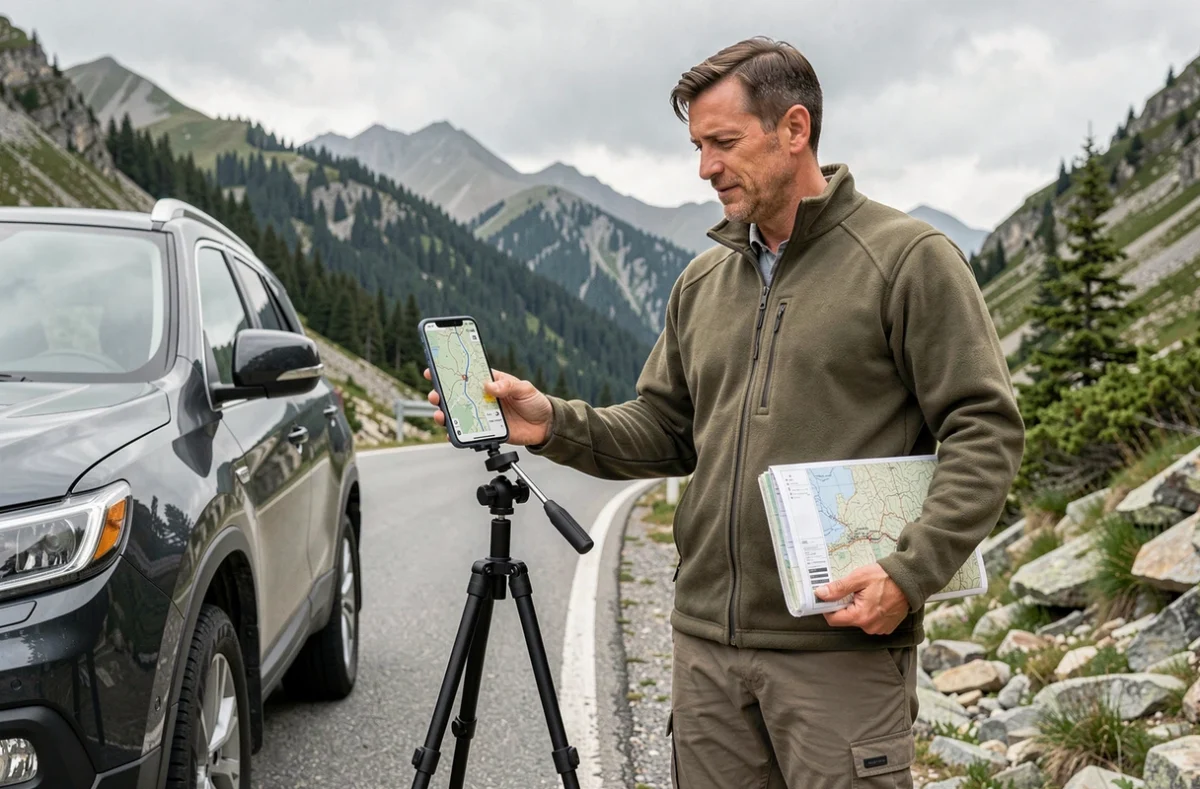
Organiser un itinéraire de voyage avec plusieurs étapes dans Google Maps
Vous avez le tracé, maintenant vous voulez planifier les étapes : où dormir, quoi visiter, dans quel ordre. C’est là que l’organisation de votre carte My Maps prend tout son sens.
My Maps permet de créer plusieurs couches sur la même carte. Pensez à une couche comme à un calque transparent que vous posez par-dessus la carte de base. Vous pouvez créer une couche pour le tracé principal, une autre pour les hébergements, une troisième pour les points d’intérêt. Chaque couche peut être activée ou désactivée indépendamment.
Pour ajouter une étape manuellement, utilisez l’outil « Ajouter un repère » (l’icône épingle). Cliquez sur la carte à l’endroit souhaité, donnez un nom à l’étape, ajoutez une description ou une adresse si besoin. Vous pouvez aussi changer la couleur et l’icône de chaque repère pour distinguer visuellement les types d’étapes.
Organiser ses étapes en couches thématiques facilite la lecture sur grand écran comme sur téléphone. Un voyage de dix jours avec hébergements, sites et dénivelés sur une couche unique devient vite illisible.
Convertisseurs GPX en ligne : quand My Maps ne suffit pas
Vous souhaitez une navigation vocale qui suit précisément votre trace GPX, pas seulement l’afficher ? My Maps ne le permet pas nativement. Des outils en ligne comme GPX2Maps convertissent votre fichier en itinéraire Google Maps avec des étapes intermédiaires, pour obtenir un guidage virage par virage.
Le principe : l’outil lit votre tracé, en extrait les points clés, puis génère un lien Google Maps avec ces points comme étapes. Google Maps calcule ensuite la route entre ces points. Sur route goudronnée, le résultat est fiable. Sur sentier ou hors-piste, l’algorithme de Google peut choisir un chemin différent de votre trace d’origine.
Ces convertisseurs sont utiles pour un road trip classique. Pour de la randonnée technique ou du vélo hors-piste, afficher la trace dans My Maps reste plus précis qu’une navigation calculée automatiquement. À vous de choisir selon votre usage.
Formats de fichier pour vos cartes : GPX, KML, KMZ
Vous avez peut-être rencontré plusieurs formats selon la source de votre tracé. Voici la distinction pratique :
- GPX (GPS Exchange Format) : format standard exporté par la majorité des applications de sport et de randonnée (Strava, Komoot, Garmin, etc.). C’est le format le plus courant pour les traces.
- KML et KMZ : formats natifs de Google Earth. KMZ est simplement un KML compressé. My Maps les accepte tous les deux. Si vous échangez des cartes entre utilisateurs Google, vous recevrez souvent ce format.
Si vous avez un fichier dans un autre format (par exemple GPX exporté d’un GPS de randonnée avec des données d’altitude), sachez que les informations d’altitude et de temps sont facultatives dans le format GPX. My Maps affiche le tracé, mais ne garantit pas l’exploitation de toutes ces données supplémentaires.
Consulter votre carte My Maps depuis votre téléphone en voyage
La carte créée sur ordinateur est liée à votre compte Google. Sur votre téléphone, ouvrez Google Maps et cherchez la carte par son nom dans la barre de recherche. Elle apparaît dans vos résultats personnels si vous êtes connecté au même compte.
Vous pouvez aussi ouvrir directement l’application My Maps sur Android, qui affiche l’ensemble de vos cartes personnalisées. Sur iPhone, l’accès se fait via Google Maps ou un navigateur mobile.
Pensez à tester l’accès à votre carte et à télécharger la zone en mode hors-ligne dans Google Maps avant de partir dans une zone sans réseau. L’affichage de la trace My Maps et la navigation hors-ligne sont deux fonctions distinctes : vérifiez les deux séparément.